当你打开这个页面后,这里先要确认自己的问题是否与本文相关,否则帮不到您。
1、路由器后台管理的密码忘记,无法登陆后台进行设置2、wifi密码忘记,无法上网。
3、宽带密码忘记,无法上网,更无法设置。一般涉及到密码的地方就是上面3个地方。下面我先讲路由器密码忘了怎么找回?
路由器密码找回?
一、从未修改过默认密码的情况。找到你的路由器,翻开后面,找到路由器初始密码,并按路由器后面标识的登陆地址登陆管理页面。
腾达路由器后台管理界面一般为:1、tendawifi.com 2、192.168.0.1
二、修改过默认密码。
此时忘记密码,找回密码是不可能了,只能重新设置,也就是还原至出厂设置。
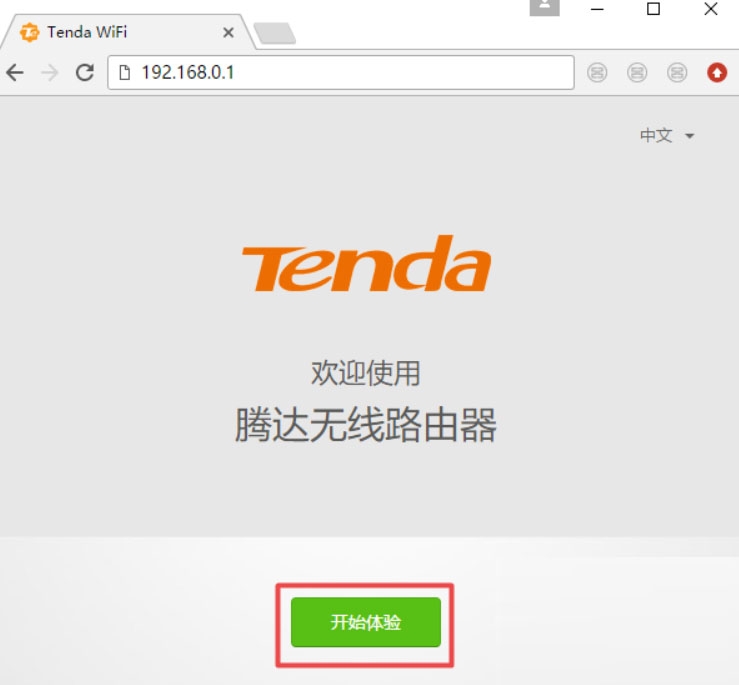
恢复出厂设置可以删除原来的登录密码,再次打开tendawifi.com这个网址后,不需要输入密码来登录了,而是会自动进入到设置向导页面,请按照页面上的提示,重新设置你的腾达路由器上网。有关设置的步骤,可以参考下面的文章:
腾达路由器恢复出厂设置后怎么设置?
注意:
如果不知道如何把你的腾达路由器恢复出厂设置,可以阅读下面的文章,查看详细的操作步骤。
腾达路由器怎么恢复出厂设置?
三、有些腾达路由器没有默认密码,怎么找回?
可以在登录页面中,输入WiFi密码来尝试登录;如果输入WiFi密码后提示密码错误,那么只能把你的腾达路由器恢复出厂设置了。
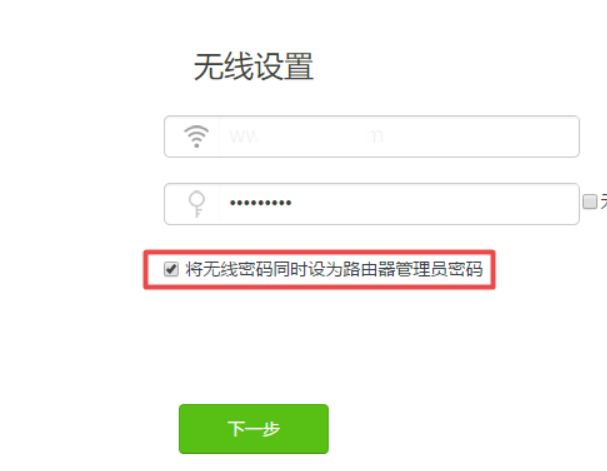
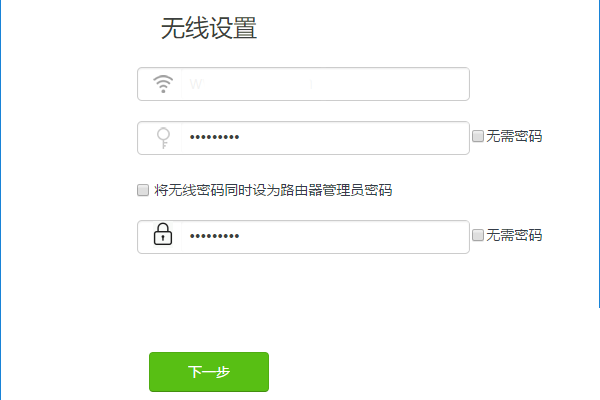
所以,当你忘记登录密码的时候,可以先输入WiFi密码来试一下能否登录? 如果用WiFi密码登录失败,那么只能把你的腾达路由器恢复出厂设置来解决问题。
wifi密码忘记,如何找回,或重新设置?
两种情况:
1、已经找回路由器后台管理密码。
找回密码后,登陆后台,重新设置一下wifi密码即可。
点击“无线设置”—“无线安全”——>“安全模式”建议用户选择:WPA2-PSK、Mixed WPA/WPAS2-PSK这2项——>“WPA加密规则”建议选择:TKIP&AES——>“密钥”建议设置为字母大小写、数字的组合——>“密钥更新周期”保持默认值——>“WPS设置”选择:禁用——>点击“确定”。
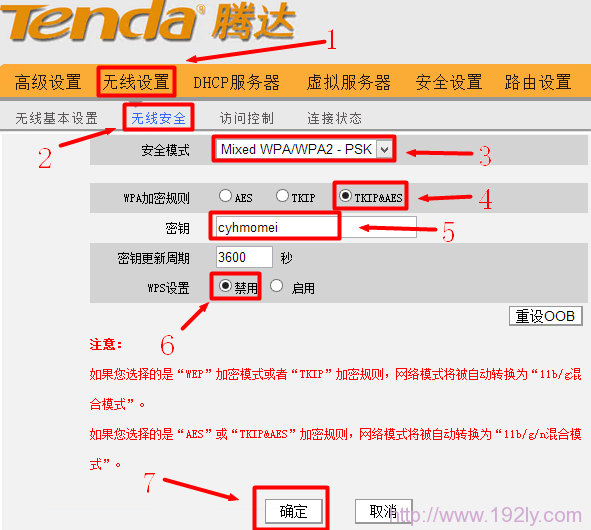
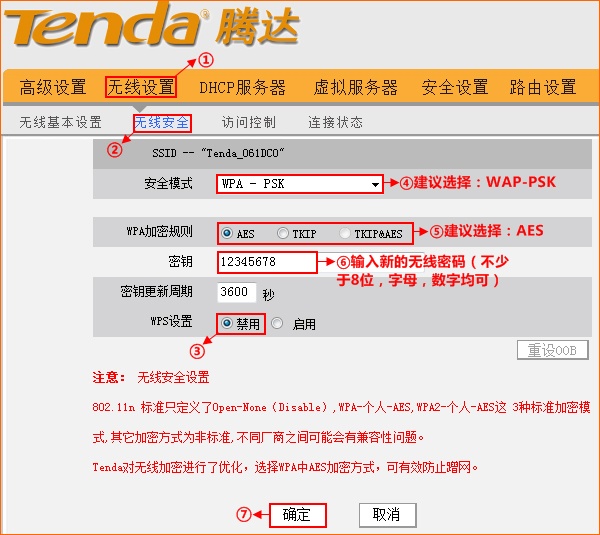
2、可以正常登陆路由器管理后台
点击“无线设置”——>“无线安全”——>“安全模式”选择:WPA-PSK——>“加密规则”选择:AES——>“密码”用户自定义设置,但不能少于8位数——>“WPS”选择:禁用——>点击“确定”。详细配置可以参考下图: